
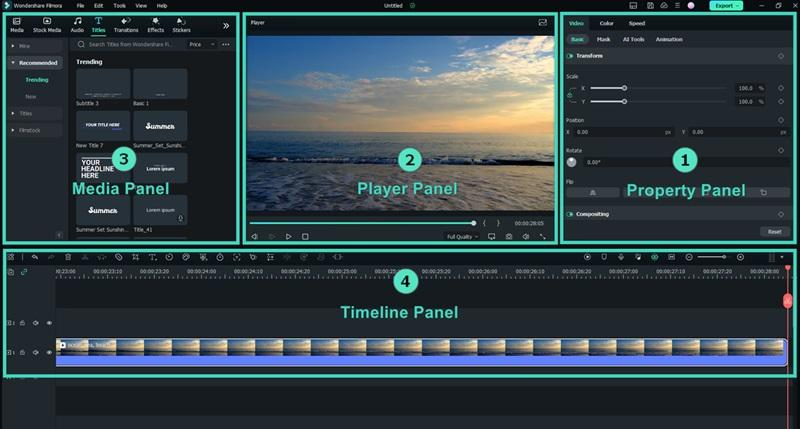
Cara Menstabilkan Video di Wondershare Filmora
kalau kamu punya footage yang kurang mulus karena direkam sambil jalan, atau tanpa gimbal, tenang aja, Filmora punya fitur stabilizer yang gampang banget dipakai.
Cara Menstabilkan Video di Wondershare Filmora
Mengambil video menggunakan kamera genggam atau smartphone sering menghasilkan rekaman yang bergoyang (shaky). Goyangan ini dapat mengganggu kenyamanan menonton dan menurunkan kesan profesional. Untungnya, Wondershare Filmora menyediakan fitur Video Stabilization yang mudah digunakan bahkan oleh pemula.
Mengapa Video Perlu Distabilkan?
Beberapa alasan umum mengapa video tampak goyang:
- Rekaman diambil tanpa tripod.
- Menggunakan zoom terlalu tinggi.
- Pengambilan video sambil berjalan.
- Kondisi tangan tidak stabil.
- Perangkat tidak memiliki fitur stabilisasi bawaan.
Dengan stabilisasi di Filmora, guncangan tersebut dapat diminimalisir sehingga video menjadi lebih halus dan nyaman ditonton.
Cara Menstabilkan Video di Wondershare Filmora
1. Buka Wondershare Filmora
Pastikan Anda menggunakan Filmora versi terbaru agar fitur stabilisasi bekerja optimal.
2. Impor Video
- Klik Import Media.
- Pilih video yang ingin distabilkan.
- Seret video tersebut ke timeline.
3. Pilih Fitur Stabilization
Ada dua cara untuk mengaksesnya:
Opsi A: Klik dua kali video di timeline
- Setelah jendela pengaturan terbuka, gulir ke bawah.
- Temukan menu Video Stabilization.
Opsi B: Gunakan panel Properties
- Klik video di timeline untuk menyorotnya.
- Panel Properties akan muncul di sisi kiri/kanan (tergantung versi).
- Cari dan aktifkan Stabilization.
4. Aktifkan Fitur Stabilisasi
Centang atau geser tombol Stabilization hingga aktif (warna biru/hijau).
5. Atur Tingkat Stabilisasi
Filmora biasanya akan memulai dengan menganalisis video terlebih dulu.
Setelah analisis selesai:
- Gunakan slider Smooth Level atau “Adjust” untuk menentukan tingkat stabilisasi.
- Geser ke kanan untuk menambah stabilisasi.
- Geser ke kiri untuk hasil lebih natural.
6. Periksa Hasilnya
- Putar video di preview.
- Jika video tampak terlalu “warp” atau melebar di beberapa bagian, kurangi level stabilisasi.
7. Simpan atau Ekspor Video
Jika sudah puas dengan hasilnya:
- Klik Export.
- Pilih format, resolusi, dan lokasi penyimpanan.
- Tekan Export untuk menyelesaikan proses.
Tips Mendapatkan Hasil Stabilisasi Terbaik
- Jangan gunakan level stabilisasi terlalu tinggi, karena dapat membuat video tampak melengkung di tepi.
- Jika videonya terlalu goyang, potong bagian yang paling parah sebelum stabilisasi.
- Gunakan resolusi tinggi (1080p ke atas) agar cropping otomatis saat stabilisasi tidak menurunkan kualitas.
- Kombinasikan dengan fitur Speed Adjustment, Lens Correction, atau Color Grading untuk meningkatkan kesan profesional.
Menstabilkan video di Wondershare Filmora sangat mudah dan bisa dilakukan hanya dalam beberapa langkah. Dengan memanfaatkan fitur Stabilization, Anda dapat mengubah rekaman yang goyang menjadi video yang lebih smooth, profesional, dan nyaman ditonton.
Jika Anda sering merekam tanpa tripod atau banyak bergerak, fitur ini akan sangat membantu dalam meningkatkan kualitas visual video Anda.